

ห่างหายไปนานกับการเขียนบทความเกี่ยวกับ Google Sheets เลยครับ ก่อนหน้านี้แอดได้เขียนบทความการให้สูตร FILTER ไปแล้ว วันนี้มารู้จักกับสูตร VLOOKUP กันบ้างครับ
การใช้ VLOOKUP อาจจะได้ผลลัพธ์คล้ายๆ กับ FILTER อยู่ แต่หลักการของมันแตกต่างกันโดยสิ้นเชิงเลย
FILTER เป็นสูตรที่ให้ผลลัพธ์เป็นข้อมูลที่ตรงกับเงื่อนไขที่กำหนด ซึ่งสามารถกำหนดกี่เงื่อนไขก็ได้ แต่ VLOOKUP จะมีลักษณะเหมือนกับการค้นหามากกว่า
พูดๆไปจะงงกันเปล่าๆ ไปดูการใช้ VLOOKUP กันเลยดีกว่าครับ!!!!!
ค้นหาอะไรก็เจอด้วย VLOOKUP
VLOOKUP เป็นเสมือนเครื่องมือในการค้นหาข้อมูล
ลองนึกภาพตารางข้อมูลที่มีมากมายที่หาข้อมูลได้ยาก แน่นอนว่าเราสามารถใช้คำสั่ง FIND หรือสัญลักษณ์แว่นขยายในการหา หรือแม้แต่ปุ่มลัด CTRL+F ก็ตามที แต่การใช้ VLOOKUP จะเป็นตัวช่วยในการหาพร้อมกันแสดงผลข้อมูลในตารางได้ทันทีเลยครับ
VLOOKUP SYNTAX
=VLOOKUP(search_key, range, index, [is_sorted])
search_key คือ สิ่งที่ต้องการค้นหา
range คือ ช่วงข้อมูล หรือ ตารางที่เราต้องการทำการค้นหา ซึ่งต้องกำหนดให้สิ่งที่ต้องการค้นหาอยู่ Column ด้านซ้ายสุดเสมอ (หากต้องการให้สิ่งที่ต้องการค้นหาไม่อยู่ Column ซ้ายสุด ต้องใช้สูตร XLOOKUP ซึ่งจะมาเขียนในอนาคต……..อีกทีครับ)
index คือ Column ของช่วงข้อมูลที่ต้องการให้แสดงผล เช่น หาก range ของเรามีทั้งหมด 5 Column จะเริ่มนับจาก Column ซ้ายสุดเป็น 1 ไล่ไป Column ขวาเรื่อยๆเป็น 2, 3, 4 และ 5 ตามลำดับ (Column ซ้ายสุดเป็นสิ่งที่เราต้องการค้นหา)
is_sorted คือ วิธีการค้นหา ซึ่งจะให้ใส่เป็น true หรือ false โดยปกติจะใช้ false เป็นหลัก คือการให้ค้นหาที่ตรงกับสิ่งที่เราต้องการค้นหาที่สุด ซึ่งในส่วนนี้จะไม่ใส่ก็ได้แต่ default ของสูตรนี้จะเป็น false โดยอัตโนมัติ
การใช้งาน VLOOKUP
ตัวอย่างการใช้งาน VLOOKUP นี้ จะเป็นลักษณะของคลังสินค้า (คลังสินค้าทั่วไปน่าจะมีของเยอะกว่านี้)
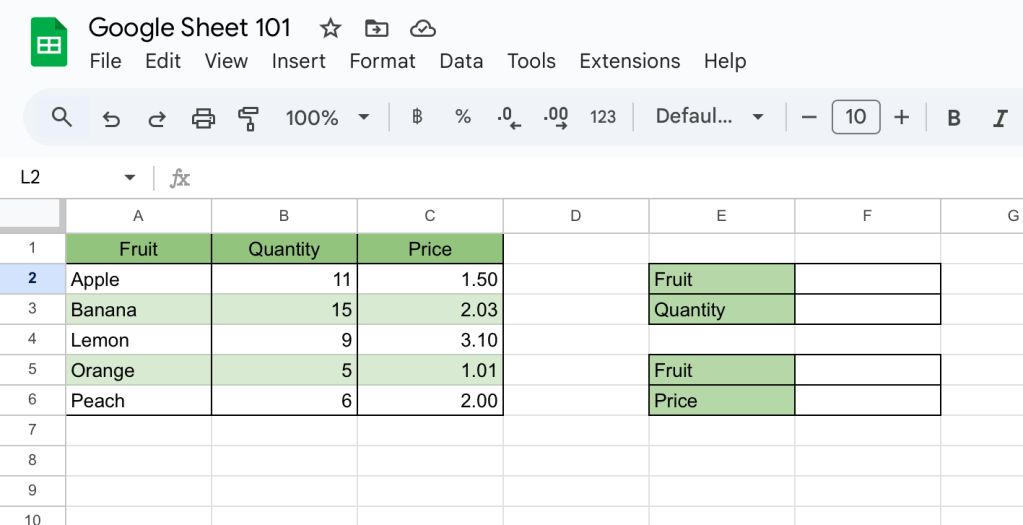
ตารางด้านซ้ายมือแสดงผลไม้ที่มีอยู่ในคลังโดย
- Column A : แสดงชื่อผลไม้ในคล้ง
- Column B : แสดงจำนวนผลไม้ในแต่ละชนิด
- Column C : แสดงราคาของผลไม้แต่ละชนิด
ส่วนตาราง 2 อันด้านขวา (Column E, F) จะเป็นตัวอย่างตารางที่ไว้ใช้ค้นหาจำนวนและราคาของผลไม้ที่เราต้องการ โดยตารางด้านบนเป็นการหาจำนวน ส่วนตารางด้านล่างเป็นการหาราคา
โดยหลักการของเราคือ เมื่อเราใส่ชื่อผลไม้ในช่อง F2 จำนวนของผลไม้ที่เราใส่ชื่อไปจะต้องออกมาเป็นผลลัพธ์ในช่อง F3 และเมื่อเราใส่ชื่อผลไม้ในช่อง F5 ผลลัพธ์ในช่อง F6 จะต้องออกมาเป็นราคาของผลไม้ที่เราใส่ชื่อใน F6 ไปครับ
มาทดลองกันเลย ลุย!!!
อันนี้เป็นสูตรที่เราจะใส่ในช่อง F3 นะครับ
=VLOOKUP(F2, A2:C6, 2, false)
- การใส่ F2 ใน search_key หมายความว่า ให้ค้นหาอะไรก็ตามที่เราใส่ไปใน F2
- range เป็น A2:C6 เป็นตารางข้อมูลที่เรามี
- เลข 2 หมายถึงว่าเป็น Column ที่ 2 ของช่วง A2:C6 (จะแสดงผล Column ที่ 2 ของช่วงนี้)
- false หมายถึง ให้ค้นหาข้อมูลที่ตรงกันเป๊ะๆ
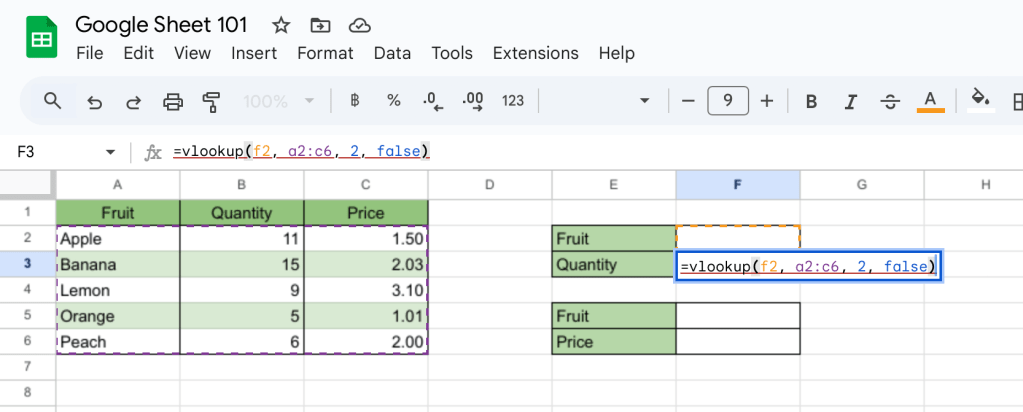
เมื่อกด Enter ลงไป ปั๊ก!
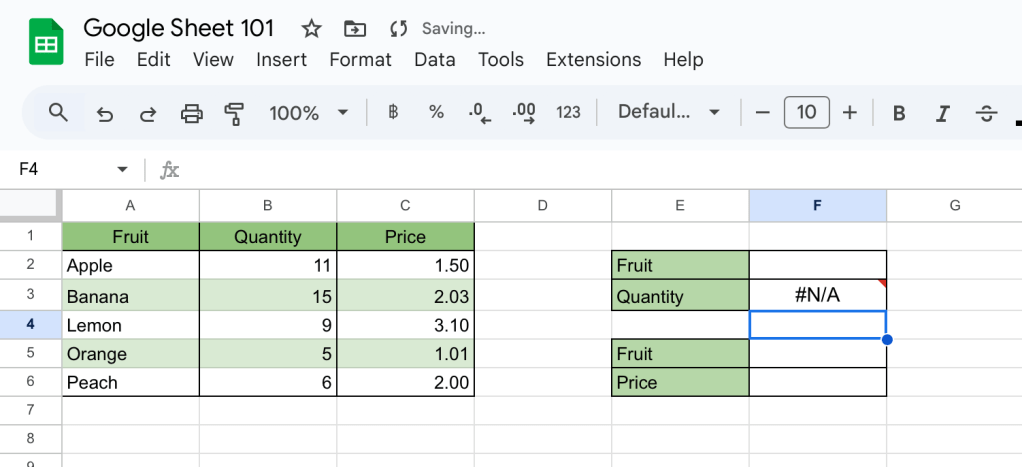
#N/A
ไม่ต้องตกใจครับ การที่ขึ้น #N/A เป็นการที่ Google Sheets บอกกับเราว่า “หาข้อมูลที่เราให้หาไม่เจอ” ครับ
แน่นอนครับต้องหาไม่เจอ เพราะในช่อง F2 ของเรายังเป็นว่างๆ อยู่เลย
ลองใส่ข้อมูลในช่อง F2 ดูสิครับ จะได้จำนวนของผลไม้หรือเปล่า

นั่นไงครับ แสดงจำนวนของ Lemon ออกมาแล้ว
ทีนี้ก็ใส่สูตรในช่อง F6 ครับ สำหรับให้แสดงผลเป็นราคาของผลไม้ที่จะใส่ชื่อในช่อง F5
=VLOOKUP(F5, A2:C6, 3, false)
จะเห็นได้ว่าสูตรแทบจะเหมือนกันเลยปรับแค่ search_key กับ index เท่านั้นเอง
- search_key เป็น F5 เพราะต้องการให้หาชื่อตามช่อง F5
- index เป็น 3 เพราะต้องการให้แสดงผลตาม Column ที่ 3 ของตาราง A2:C6 ซึ่งเป็น Column ของราคานั่นเอง
ซึ่งพอกด Enter ไปแล้วแน่นอน ว่าจะต้องออกมาเป็น #N/A นะครับ อย่าตกใจไปครับ
แต่พอใส่ชื่อผลไม้ไปแล้ว ผลลัพธ์ก็ออกมาตามต้องการครับผม
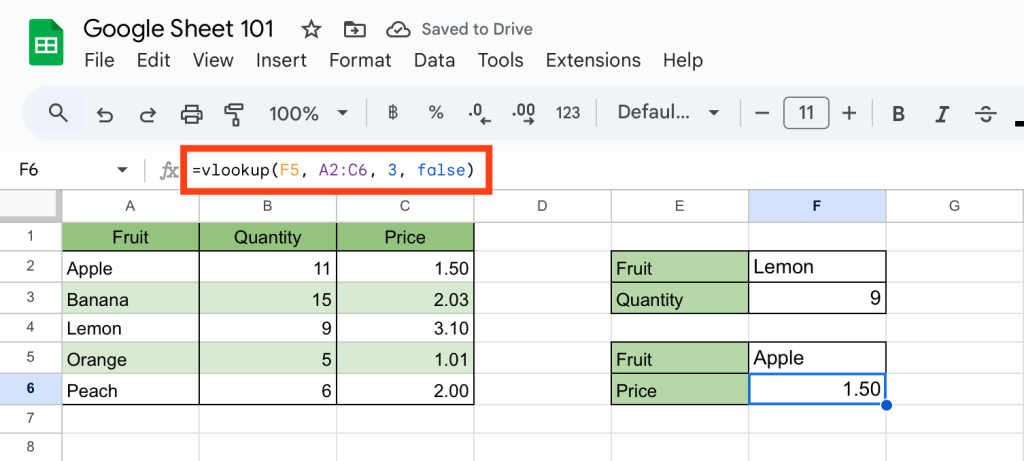
ที่วงสีแดงในภาพเป็นสูตรของช่อง F6 นะครับ
VLOOKUP ง่ายนิดเดียว แต่ประโยชน์เหลือหลาย
พอจะเห็นภาพวิธีการใช้ VLOOKUP มากขึ้นแล้วใช่ไหมครับ
หากยังไม่เห็นภาพลองดู Video นี้ได้นะครับ แทนที่จะมานั่งเขียนอัพเดทเองทีละอย่างๆ แต่ใช้ VLOOKUP อัพเดทแบบ Realtime ไปเลยครับ
ตัวอย่างที่ทำให้ดูเป็นเพียงเบื้องต้นของการทำสต๊อกสินค้าคงคลังครับ หากพอเข้าใจภาพของการใช้ VLOOKUP แล้ว คงจะพอเห็นภาพว่าสามารถเอาไปใช้งานอะไรต่อได้ใช่ไหมละครับ
สรุปง่ายๆว่า VLOOKUP เป็นฟังค์ชั่นที่ใช้สำหรับการค้นหาแล้วแสดงผลลัพธ์ออกมาจากตารางข้อมูลของเราเอง สามารถใช้อัพเดทอย่าง Realtime ได้เลย
อย่างที่เกริ่นไปตอนแรกว่ามีลักษณะคล้ายๆ กับ FILTER หากสนใจก็ลองไปเรียนรู้จากบทความ FILTER ได้เลยนะครับ
https://chan-chala.com/2025/02/02/googlesheets-filter/
ป.ล. แอดยังติด XLOOKP อยู่อันนึง ไว้ค่อยมาว่ากันต่อนะครับ
 Chan Cha La
Leave a comment