

ปกติแล้วก่อนที่เราจะนำข้อมูลที่ได้มาใน Google sheet ไปใช้งานต่อ มักจะต้องมีการจัดเรียงข้อมูลใหม่ก่อน เพื่อให้มีความง่ายต่อการอ่าน การวิเคราะห์ หรือใช้งานอื่นๆต่อไป
วันนี้เลยจะมาแนะนำเรื่องการจัดเรียง และ กรองข้อมูลด้วย function filter กันครับ
Table of Contents
บทนำ
เคยไหมที่คุณจมอยู่กับข้อมูลมากมายใน Google Sheet แต่กลับหาสิ่งที่ต้องการไม่เจอ โชคดีที่ Google Sheet มอบเครื่องมืออันทรงพลังอย่างฟิลเตอร์ (FILTER) ให้เราไว้ใช้งาน บทความนี้จะพาคุณไปรู้จักกับฟิลเตอร์ เข็มทิศนำทางสู่ข้อมูลที่ต้องการ ช่วยให้คุณค้นหาสิ่งที่ต้องการได้อย่างรวดเร็วและแม่นยำ
Filter คืออะไร ?
พูดง่ายๆ Filter ก็คือตัวกรองข้อมูล คัดแยกข้อมูลให้ตรงกับเงื่อนไขที่เราต้องการ เหมาะสำหรัรบการค้นหาข้อมูลเฉพาะเจาะจง จะทำให้เราประหยัดเวลาในการวิเคราะห์ข้อมูล หรือ จัดการข้อมูลจำนวนมหาศาล (ข้อมูลน้อยก็ใช้ได้นะ) ได้อย่างมีประสิทธิภาพ ซึ่ง Filter เป็นอะไรที่ใช้บ่อยมากๆๆๆๆๆๆๆ จริงๆ นะครับ
โครงสร้างของสูตร filter
สูตร filter ประกอบด้วย 2 ส่วนหลัก ดังนี้
=FILTER(range,conditon1,[conditon2])
- ช่วงข้อมูล (range) : ระบุช่วงข้อมูลที่ต้องการกรอง โดยใช้รูปแบบ A1:B10 หมายถึงข้อมูลตั้งแต่คอลัมน์ A แถวที่ 1 ถึง คอลัมน์ B แถวที่ 10
- เงื่อนไข (conditon1,…) : ระบุเงื่อนไขการกรอง โดยใช้ตัวดำเนินการทางตรรกะ เช่น > (มากกว่า), < (น้อยกว่า), = (เท่ากับ), <> (ไม่เท่ากับ) เป็นต้น
วิธีการใช้งาน
สมมติว่าเรามีข้อมูลการใช้จ่ายชุดหนึ่งตามตารางข้างล่างนี้ แล้วเราต้องการจะดูค่าใช้จ่ายเฉพาะเดือนมกราคมเท่านั้น ว่าเรามีค่าใช้จ่ายอะไรบ้าง หรือ ต้องการดูเฉพาะหมดหมู่อย่างใดอย่างหนึ่ง เช่น ต้องการดูเฉพาะที่เกี่ยวกับอาหาร (Food) ก็สามารถใช้สูตร Filter ในการกรองข้อมูลออกมาได้ง่ายๆเลยครับ
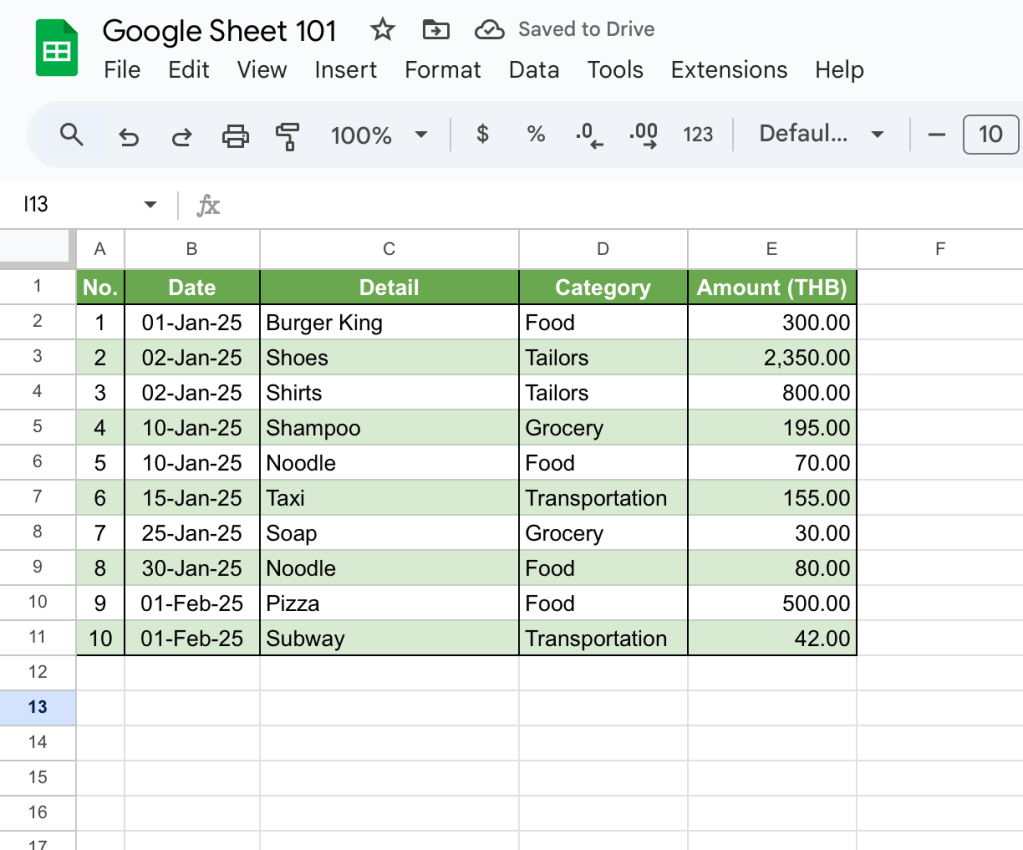
วิธีการนั้นก็เพียงแค่ ไปในพื้นที่ หรือ หน้าที่เราต้องการ แล้วใช้สูตร Filter ครับ
ในที่นี้ผมจะให้ข้อมูลอยู่ที่คอลัมน์ G ครับ ก็ใส่สูตรลงไปเลย
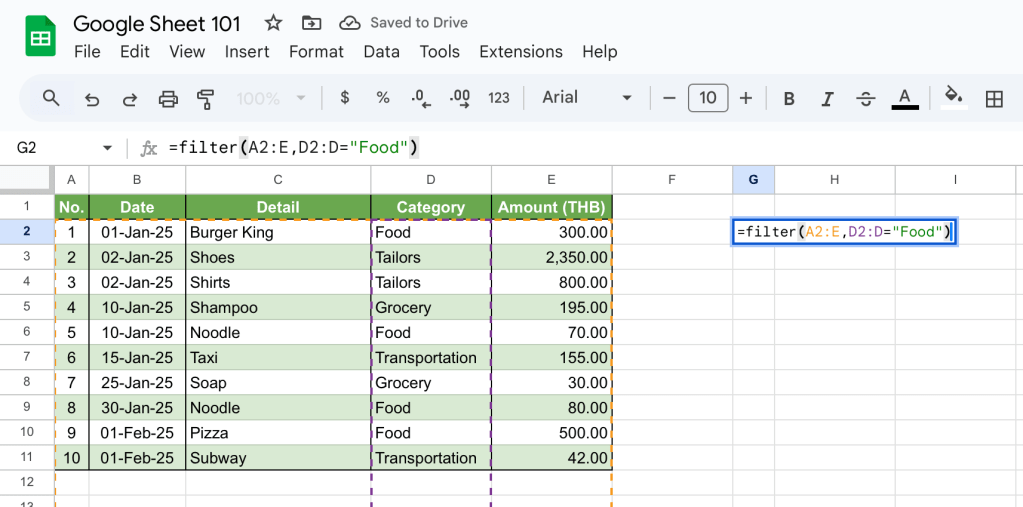
=filter(A2:E, D2:D=“Food”)
ช่วงข้อมูล (Range) : ให้เป็นช่วง A2:E คือช่วงที่มีข้อมูล โดยไม่รวมเอาหัวข้อเข้ามาด้วย
*** ช่วง A2:E ที่ตัว E ไม่ระบุบรรทัด เนื่องจากต้องการให้ดึงเอาข้อมูลลงไปถึงบรรทัดสุดท้าย ซึ่งหากเราใส่ข้อมูลเพิ่มลงไป สูตรเราก็จะอัพเดทแบบ realtime เลย ***
เงื่อนไข (Condition) : การใส่เงื่อนไขต้องกำหนดจำนวนบรรทัดให้สอดคล้องกับช่วงข้อมูลตั้งต้น หากช่วงข้อมูลตอนต้นใส่กี่บรรทัด ก็ต้องใส่จำนวนบรรทัดในเงื่อนไขให้เท่ากัน อย่างในกรณีนี้ เริ่มนับตั้งแต่บรรทัดที่ 2 ไปเรื่อยๆถึงบรรทัดสุดท้าย เงื่อนไขจึงต้องใส่เป็น
D2:D=“Food”
จำนวนบรรทัดจะเท่ากันกับช่วงข้อมูลตั้งต้นของเราครับ และคำว่า Food จำเป็นต้องอยู่ในเครื่องหมายคำพูด (“ ”) เนื่องจากเป็นข้อมูลรูปแบบ text ครับ หากไม่มีเครื่องหมายคำพูดจะทำให้ error ครับผม
กด Enter โลดเลย !!!
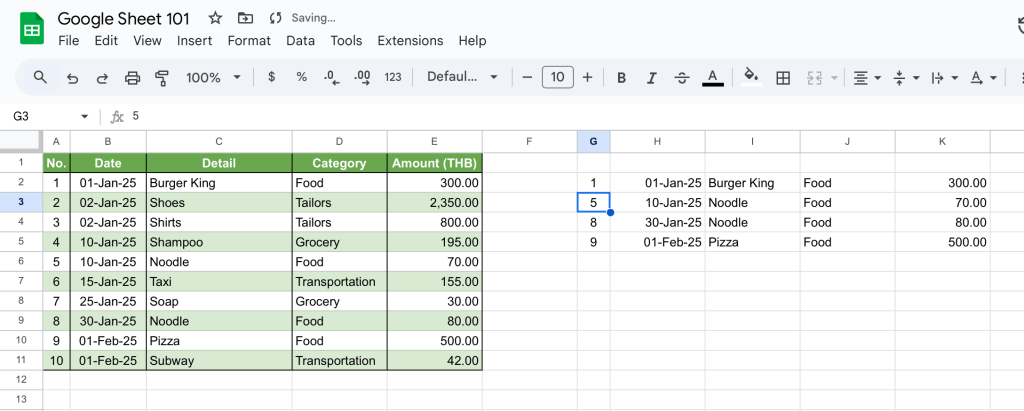
เราก็จะได้ข้อมูลส่วนที่เราต้องการแล้วครับ ไม่ยากเลยใช่ไหมครับ
ซึ่งการใช้สูตร filter นั้น สามารถนำไปประยุกต์ใช้ได้อีกหลากหลายเลย จะขอยกตัวอย่างที่ผมใช้บ่อยๆให้ลองดูครับ
ทริคการใช้สูตร filter เพิ่มเติม
ตัวอย่างนี้จะเป็นการรวมค่าใช้จ่ายของแต่ละหมวดหมู่เลย ซึ่งจะไม่แสดงข้อมูลก่อนรวมค่าใช้จ่ายครับ โดยการใช้ filter ร่วมกับ sum
เริ่มต้นโดยการกรอกหมวดหมู่ที่ต้องการไว้ตั้งต้นก่อนครับ
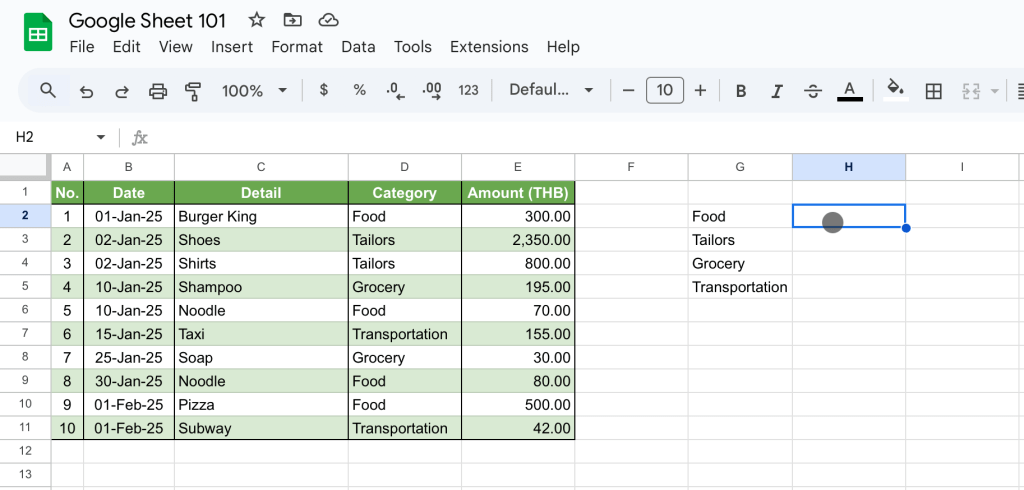
จากนั้นก็ใส่สูตร filter ร่วมกับ sum ไปทีเดียวเลยครับ
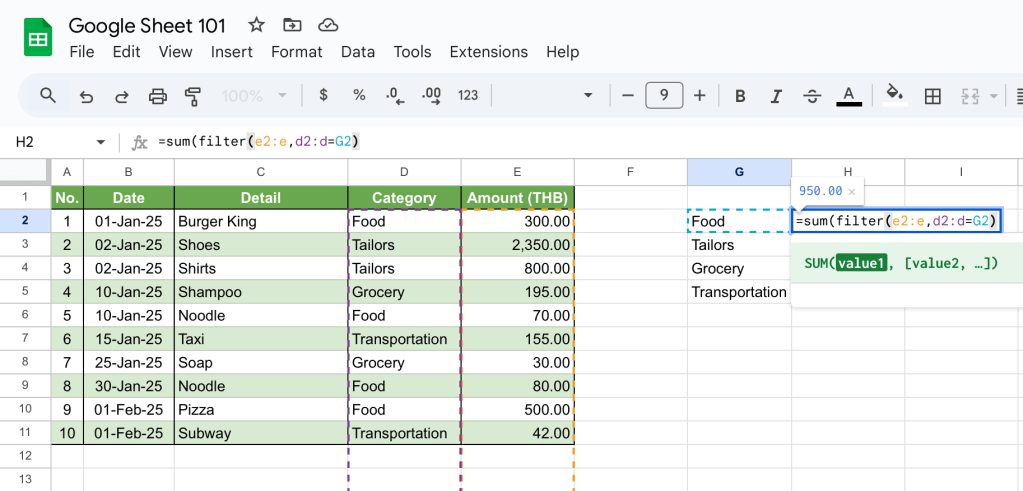
=sum(filter(E2:E, D2:D=G2))
สูตรนี้โปรแกรมจะทำการคำนวณสูตรด้านในสุดก่อน คือ filter เมื่อคำนวณเสร็จ ก็จะต่อด้วยสูตร sum รวมข้อมูลจากการ filter แล้วทันที ซึ่งเราจะไม่เห็นข้อมูลจากการ filter เหมือนที่ filter หมวดหมู่ Food ก่อนหน้านี้เลย
ใน filter เราให้ช่วงข้อมูลที่จะแสดงผลเป็น E2:E คือ ช่วงข้อมูลที่เป็นจำนวนค่าใช้จ่ายเท่านั้น
ซึ่งมีเงื่อนไข คือ
D2:D=G2
โดย D2:D คือ ช่วงของหมวดหมู่ ซึ่งเราต้องการให้เหมือนกับ G2 คือ หมวดหมู่ที่เรากำหนดไว้ในช่อง G2 นั่นเอง คือ Food
เมื่อกด Enter แล้วเราก็จะได้ผลรวมของค่าใช้จ่ายในหมวดหมู Food ทันทีเลย หลังจากนั้นก็ copy สูตรลงมาตามจำนวนหมวดหมู่ที่เราต้องการได้เลยครับ
ก็จะเห็นผลแบบนี้
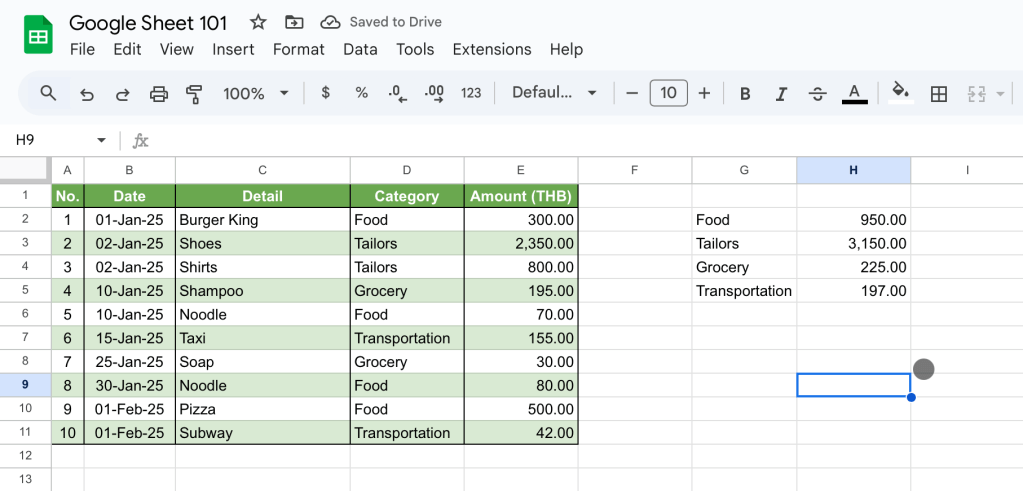
เราก็สามารถจะคำนวณข้อมูลที่เยอะๆได้ด้วยการใส่สูตร filter กับ sum ได้ทันที ซึ่งเราก็สามารถนำไปพลิกแพลงได้อีกหลากหลายรูปแบบเลยทีเดียวครับผม


Leave a Reply