
กว่าจะได้กลับมาเขียนอีกครั้ง ก็ผ่านไปนานหลายเดือนเลย วันนี้จังหวะเหมาะๆ คิดว่าเอาอะไรง่ายๆไม่ยากนักมาเขียนหน่อยกับ Google Sheets 101
นั่นก็คือการทำ Checkbox (กล่องให้กดติ๊กเครื่องหมายถูก) กับการใช้สูตร countif นั่นเอง
การสร้างกล่อง Checkbox นั้นง่ายนิดเดียวเพียงแค่ไม่กี่คลิก
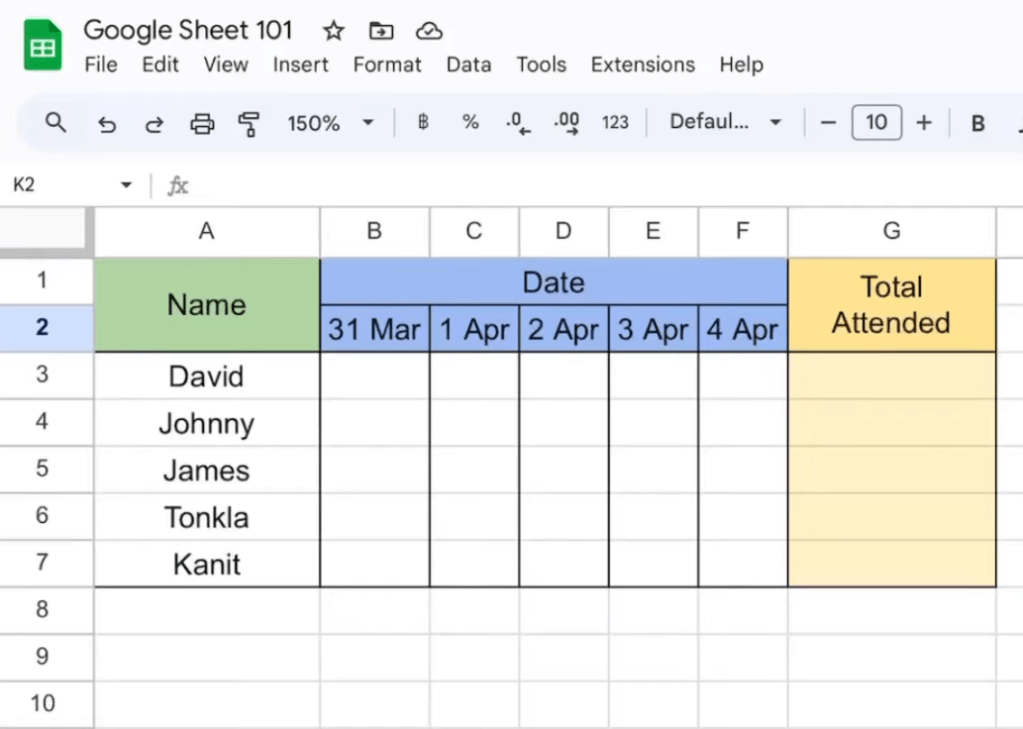
สมมติเรากำลังทำการทำตารางเช็คการเข้าเรียนตามภาพ คือ มีชื่อ, วันที่ และจำนวนกันการเข้าเรียน
วิธีสร้าง Checkbox
คลิกเลือกช่องทั้งหมดที่เราต้องการจะสร้าง Checkbox
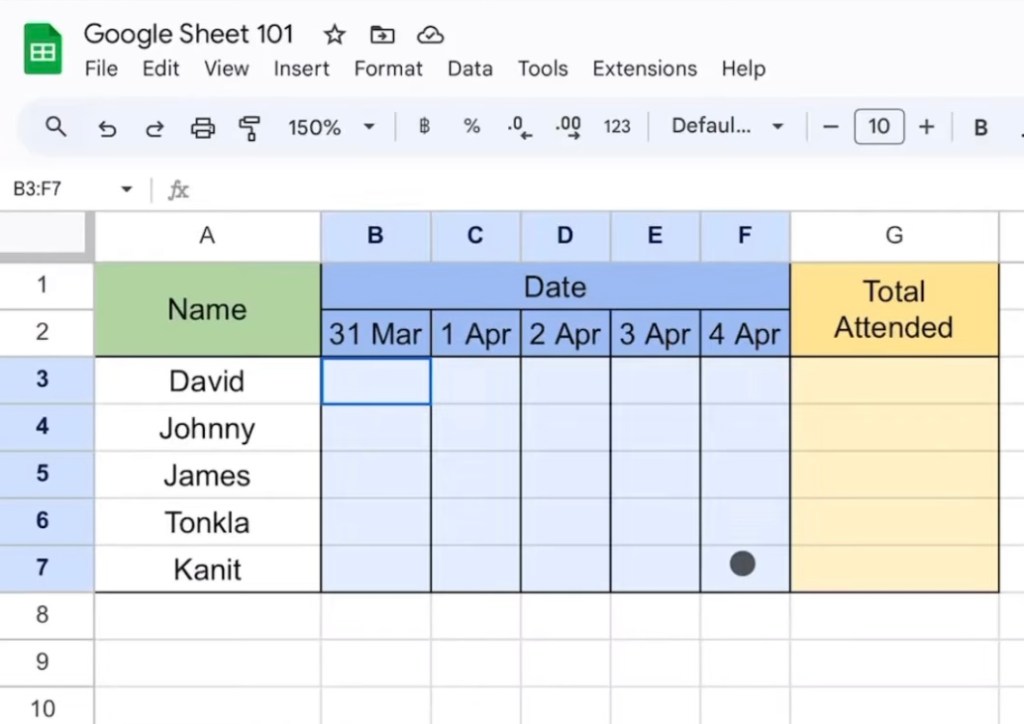
หลังจากนั้นเลือกไปที่เมนู Insert (แทรก) > Checkbox (ช่องทำเครื่องหมาย) แค่นี้เราก็จะได้กล่อง Checkbox มาทุกช่องที่เราเลือกแล้ว
เริ่มนับง่ายๆ ด้วยการใช้ COUNTIF
มาถึงการสร้างสูตรการนับจำนวนช่องที่มีการติ๊กถูกบ้างละครับ
ก่อนจะไปที่สูตร มาทำความรู้จักช่อง Checkbox กันก่อนครับ
ในส่วนของ Checkbox นั้น มีหลักการง่ายๆ คือ เมื่อมีการติ๊กถูกช่องไหน ช่องนั้นจะมีค่าเป็น True ส่วนช่องไหนไม่มีการติ๊กใดใดจะถือว่ามีค่าเป็น False
ดังนั้นการที่เราทำการนับว่าช่องไหนมีการติ๊กถูก หรือ ไม่มีติ๊กนั้น ก็เพียงแค่ทำการนับว่ามี True หรือ False กี่ช่องนั่นเอง
ซึ่งสูตรที่เราจะใช้ในการนับก็คือสูตร countif นั่นเอง
COUNTIF SYNTAX
=COUNTIF(range, criterion)
range คือ ช่วงที่เราต้องการนับ
criterion คือ เงื่อนไขที่เราต้องการให้นับ หากตรงตามเงื่อนไขก็นับ 1
การใช้งาน COUNTIF
ในภาพตัวอย่างคอลัมน์ G คือหัวข้อ Total Attended นั้น ให้ใส่สูตร COUNTIF ได้เลย โดยหากทำตามตัวอย่างนี้ให้เขียนสูตรลงไปในแต่ละบรรทัด แบบนี้เลยครับ
=COUNTIF(B3:F3, TRUE)
ซึ่งในแต่ละบรรทัดให้เปลี่ยนตัวเลขไปตามบรรทัดนะครับ สูตรด้านบนนี้สำหรับบรรทัดที่ 3 หากเป็นบรรทัดที่ 4 ก็ให้เปลี่ยนเป็นเลข 4 นะครับ หรือหากขี้เกียจจะใช้วิธีการลาก Fill Handle ก็ได้ โดยการคลิกที่จุดขวาล่างของช่องนี้ แล้วลากลงไปเลยครับ
ไว้วันหลังจะมาแนะนำวิธีการเขียนสูตรบรรทัดเดียวแล้วให้มันทำแต่ละบรรทัดให้เองนะครับ (ติดไว้ก่อน) หรือไม่ก็ลองศึกษาการใช้ ARRAYFORMULA() กันไปก่อนเลยก็ได้นะครับ
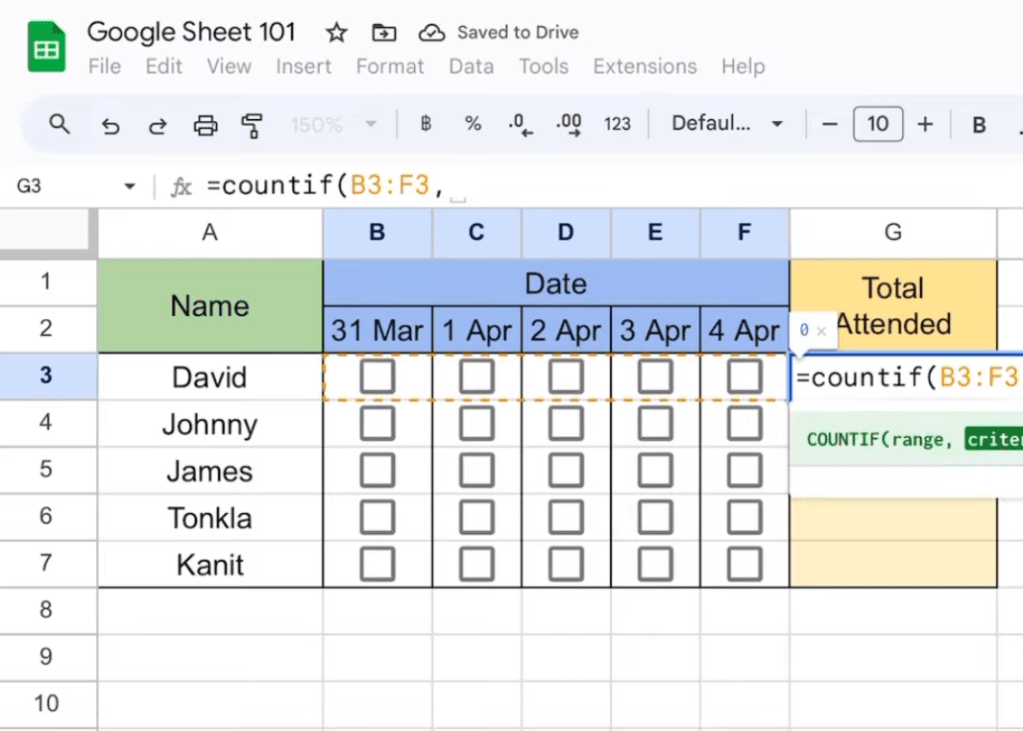
ทีนี้ ลองทดสอบด้วยการติ๊กทีละช่องครับ ช่องสุดท้าย Total Attended ก็จะนับจำนวนที่ติ๊ก (TRUE) ให้แบบ Real-time แล้วครับ
COUNTIF ง่ายนิดเดียว ปรับใช้ได้หลากหลาย
ง่ายใช่ไหมครับ ทีนี้ก็สามารถนำไปปรับใช้ได้หลากหลายเลยนะครับ โดยหลักๆ แล้วสูตรนี้เป็นไปตามชื่อเลย คือ การนับที่มีเงื่อนไข ซึ่งเราไม่จำเป็นจะต้องนับ Checkbox อย่างเดียวก็ได้ แต่ก็กำหนดเงื่อนไขอื่นๆ ได้ด้วย เช่น ให้นับตัวเลขบางตัว เราก็ใส่ตัวเลขนั้นลงไปใน Criterion หรือ การนับจำนวนชื่อที่ต้องการอย่างเช่น “Apple” ก็ใส่ลงไปในเงื่อนไขได้เลย โดยหากเป็นตัวอักษรจะต้องใส่เครื่องหมายคำพูดไว้ด้วยนะครับ
ลองหัดเล่นดูนะครับ
อันนี้เป็นคลิปตัวอย่างนะครับ
 Chan Cha La
Leave a comment