

Google Sheet เป็นอีก platform หนึ่งที่สามารถใช้งานใกล้เคียง หรือ เรียกว่าเหมือนกับ MS Excel เลยที่เดียว เพียงแต่ Google Sheet จะทำงานเป็นระบบ Online เท่านั้น
วันนี้จะมาแนะนำเรื่องการทำ Time Stamp กัน โดยที่ไม่ได้ใช้ Google AppScript นะครับ
Table of Contents
ประวัติการจัดการ Cell
ใน Google Sheet จะทำงานกันเป็น Cell ซึ่งเวลามีการเปลี่ยนแปลง หรือ ใส่ข้อมูลลงใน Cell หนึ่งๆ เราก็สามารถรู้วันเวลาที่จัดการใส่ข้อมูล หรือ เปลี่ยนแปลง Cell นั้นๆได้โดยการดูได้จากการกดคลิ๊กขวาที่ Cell นั้น แล้วเลือก Show edit history
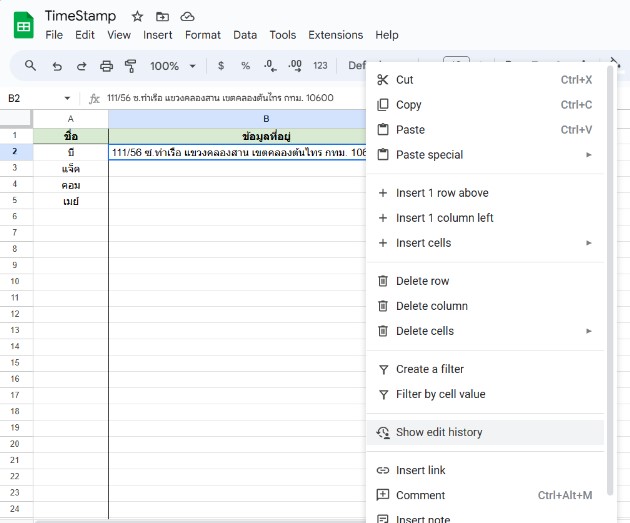
วิธีนี้ก็สามารถดูวันและเวลาที่จัดการเซลล์นั้นๆตั้งแต่ต้นจนถึงล่าสุดได้เลย แต่ความลำบากคือจะต้องมาคอยกดดูวันเวลาที่แก้ไขล่าสุดของ Cell นั้นๆครับ
วิธีทำ Time Stamp
การดูวันเวลาการจัดการเซลล์ล่าสุดยังมีอีกวิธีหนึ่ง คือ การทำ Time Stamp ลงใน Cell ต่างหากเลย ก็จะทำให้เราเห็นวันที่ และ เวลาล่าสุด ที่จัดการ Cell ที่ต้องการได้ แต่ไม่สามารถดูวันเวลาที่เคยจัดการก่อนหน้าได้
ขั้นที่ 1 : Iterative Calculation
ทำการปรับค่า Iterative Calculation* เป็น On ก่อน โดยการเลือกที่ File > Settings
หลังจากนั้นเลือกแถบ Calculation แล้วปรับ Iterative Calculation เป็น On
เสร็จแล้วเปลี่ยนค่า Max number of iterations** เป็น 1 แล้วกด Save settings เลยครับ
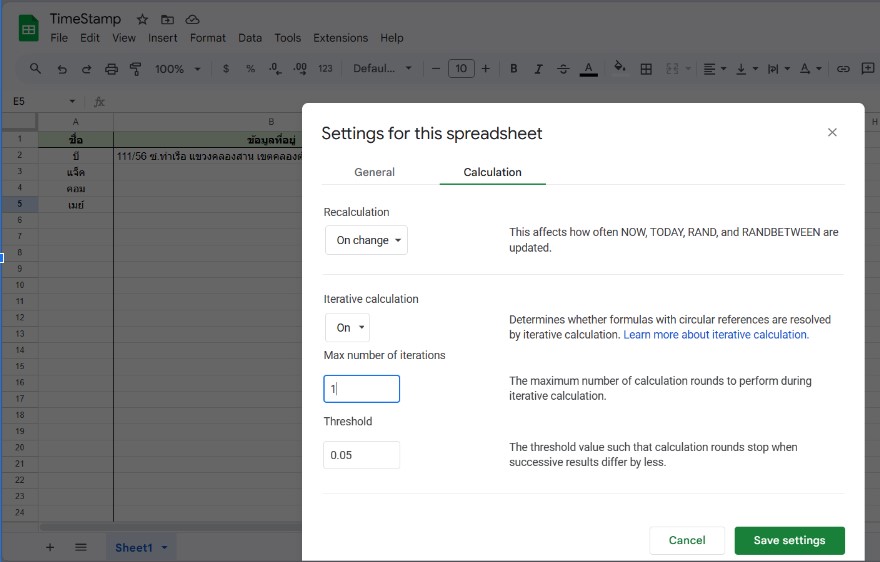
* Iterative Calculation คือ การคำนวณอ้างอิงแบบวงกลม กล่าวคือ การที่เราคำนวณโดยการนำ Cell ตัวเองที่ใส่สูตรคำนวณ มาคำนวณด้วย จะทำให้เกิดการคำนวณแบบไม่รู้จบ เช่น Cell A1 มีค่า 1, Cell B1 ใส่สูตรว่า =A1+B1 ผลที่จะแสดงใน Cell B1 จะไม่สามารถคำนวณได้เนื่องจาก B1 จะเพิ่มขึ้นเรื่อยๆจนไม่สามารถแสดงค่าได้ เป็นต้น จึงต้องทำการปรับค่า Max number of iterations ก่อน
** Max number of iterations คือ การกำหนดค่าให้การคำนวณอ้างอิงแบบวงกลม สามารถคำนวณวนได้กี่รอบ หากตั้งเป็น 1 ก็จะให้คำนวณวน 1 รอบเท่านั้น
ขั้นที่ 2 : Date and Time Format
ปรับ Format ใน Column ที่ต้องการให้เป็นวันที่ กับ เวลา โดยการเลือกช่วงที่ต้องการ แล้วเลือกที่ Format > Number > Date (หรือ Format ที่ต้องการ)
ในตัวอย่างใช้ Column C สำหรับ “วันที่กรอกข้อมูล”
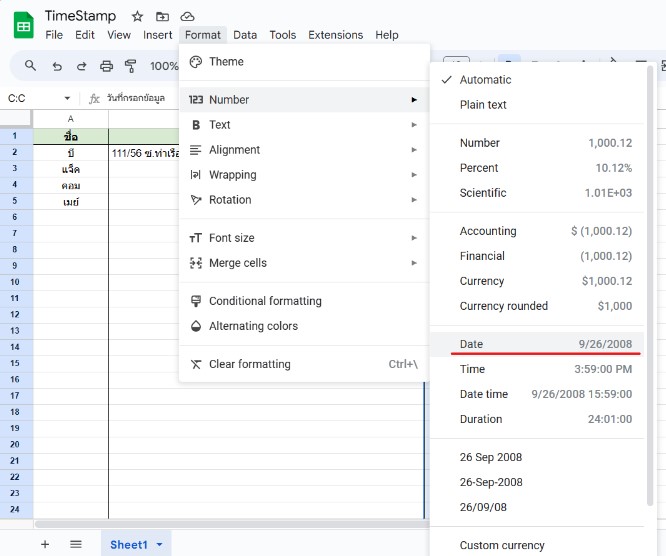
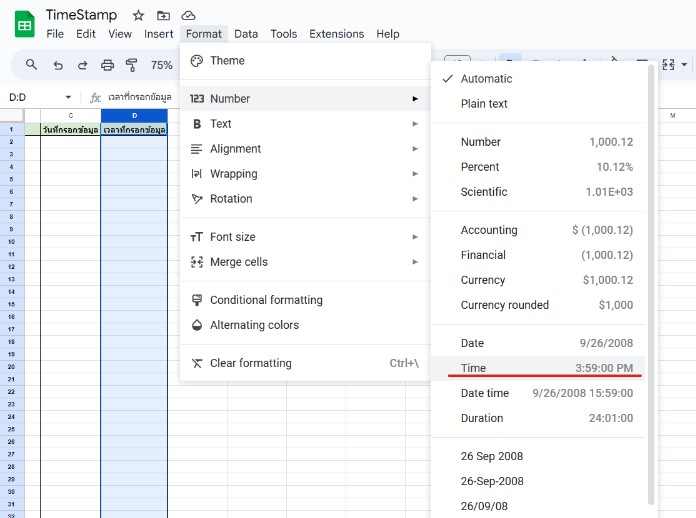
สำหรับ Format เวลา ก็ทำอย่างเดียวกัน แทนที่จะเลือกเป็น Date Format ก็เปลี่ยนเป็นเลือก Time Format แทน
ในตัวอย่างใช้ Column D สำหรับ “เวลากรอกข้อมูล”
ขั้นที่ 3 : Create Formula for Time Stamp
ในตัวอย่างที่จะทำจะมี Column “วันที่กรอกข้อมูล” อยู่ใน Column C และ “เวลากรอกข้อมูล” อยู่ใน Column D ซึ่งเราปรับ Format ของทั้ง 2 แถบเป็นวันที่ และ เวลา ไว้เรียบร้อยแล้ว โดยใน Column B จะเป็น “ข้อมูลที่อยู่” ซึ่งเป็น Column ที่เราต้องการดูวัน และ เวลา ที่มีการใส่ข้อมูลนั่นเอง
เราก็สามารถมาใส่สูตร (Formula) โดยการใส่เครื่องหมายเท่ากับ (=) ลงไปใน Cell C2 เพื่อเป็นการเริ่มต้นการใส่สูตร
สูตรใน Cell C2 จะเป็นว่า :
=if(B2=””,””,if(C2=””,now(),C2))
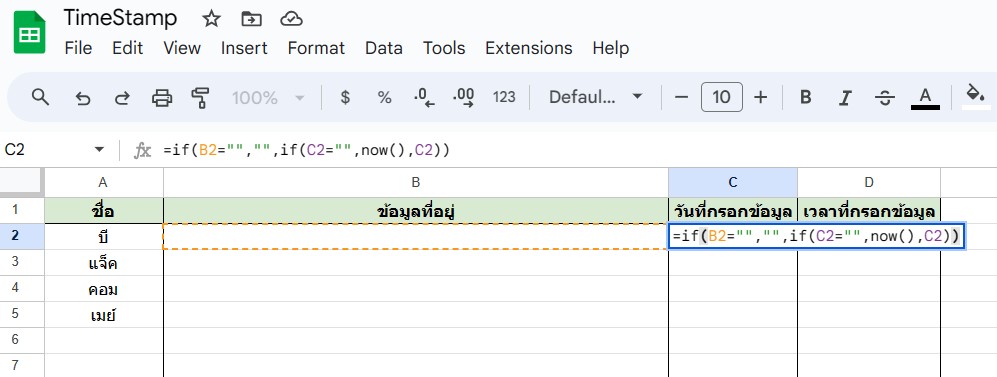
สูตรใน Cell D2 จะเป็นว่า :
=if(B2=””,””,if(D2=””,now(),D2))
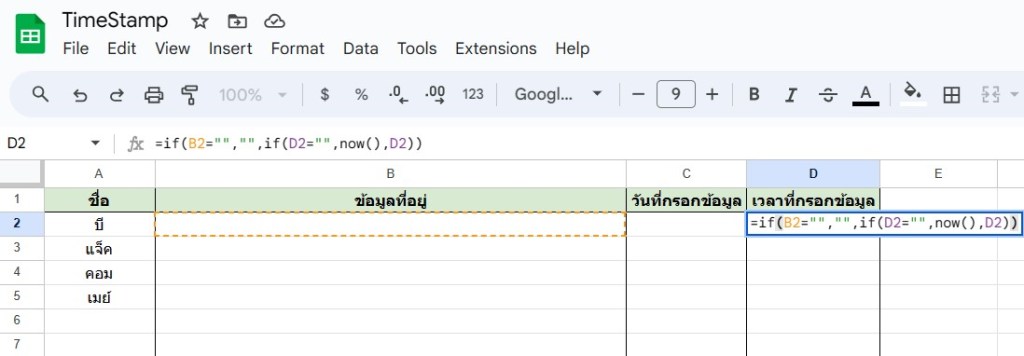
เสร็จแล้วก็ทำการ copy สูตรลงมาตามจำนวนบรรทัดที่ต้องการเลย
Time Stamp formula Test
ทีนี้เราก็มาทดลองสูตรที่เราเขียนกันได้เลยครับ โดยการพิมพ์ข้อมูลลงไปใน Cell B ตามบรรทัดที่เราใส่สูตรไว้ ก็จะได้วันที่ และ เวลา ขึ้นมาเป็น Time Stamp ให้กับเอกสารของเรา
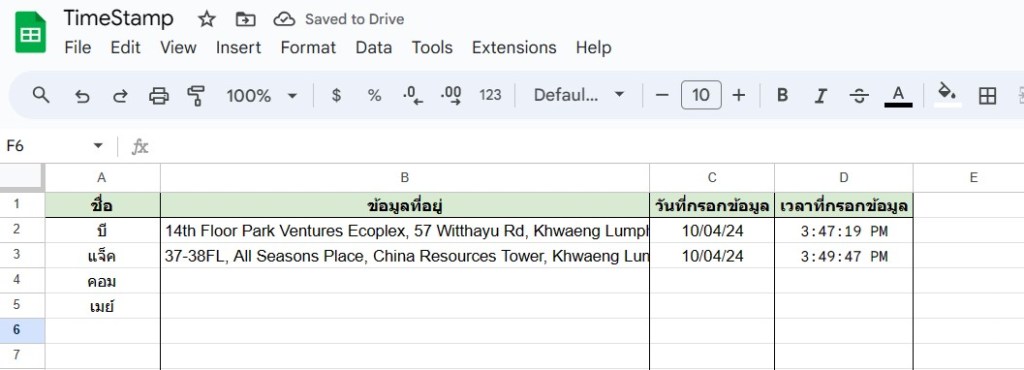
P.S. : ในการทำ Time Stamp อาจจะไม่ได้มีแค่วิธีนี้วิธีเดียวเท่านั้นนะครับ หรือ อาจจะใช้สูตรที่ไม่เหมือนกันก็สามารถทำได้ครับ ที่แนะนำในที่นี้เป็นเพียงวิธีหนึ่งเท่านั้น เพื่อนอาจจะมีวิธีที่แตกต่างก็ลองแบ่งปันได้นะครับผม
หากเพื่อนชอบเนื้อหา การแนะนำของเรา ฝากกด Share ให้คนอื่นๆได้ทำเป็นด้วยนะครับผม
 Chan Cha La
Leave a comment